У Диспетчера задач Windows 11 есть скверное свойство — зависать именно тогда, когда он нужнее всего. Игра намертво встала, браузер съел всю память, вы жмёте Ctrl+Shift+Esc, а утилита либо открывается целую вечность, либо и вовсе «не отвечает». Инженер Microsoft Рэймонд Чен разобрал этот феномен и подтвердил, что никакой чудовищной нестыковки здесь нет и всё работает как задумано.
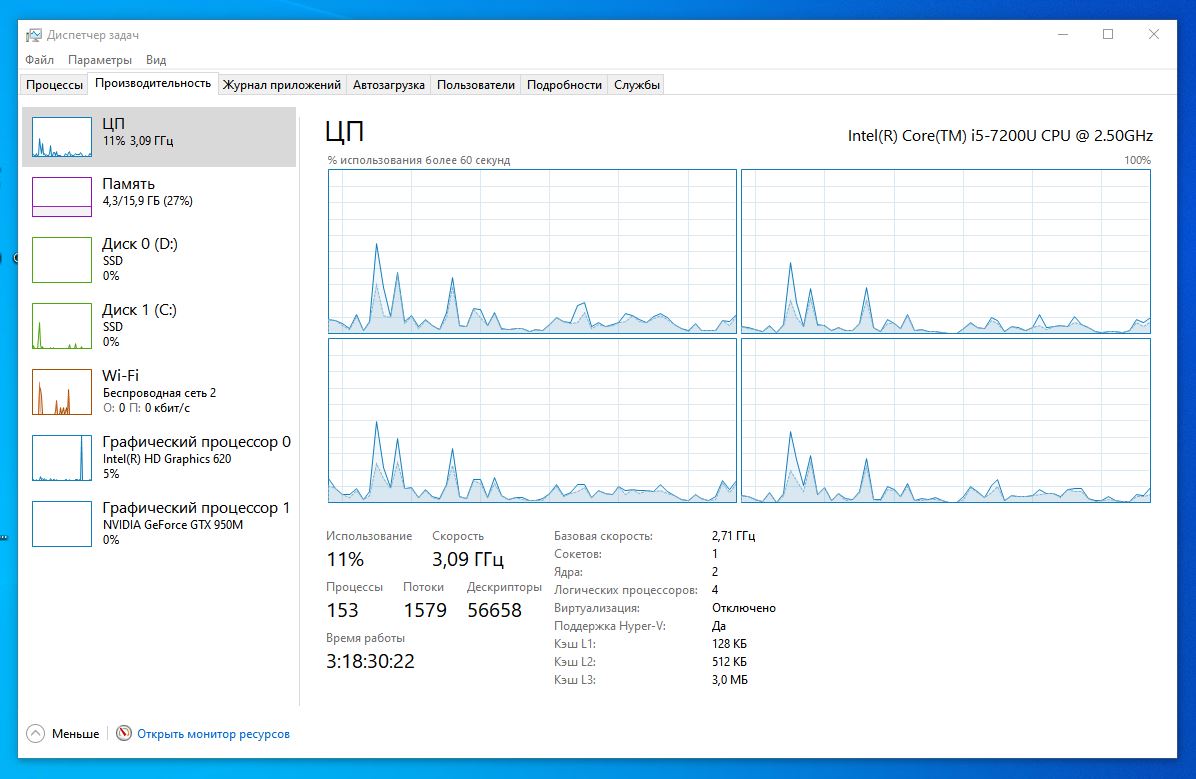
Планировщик Windows раздаёт процессорное время потокам по шкале приоритетов от 0 до 31. Стоит «тяжёлой» программе забить CPU под завязку, и остальным остаётся стоять в очереди. Диспетчеру задач тоже нужны такты: нарисовать окно, откликнуться на клик мышью. Повышение его приоритета, казалось бы, должно решить проблему, но не решает. Приоритет определяет лишь очерёдность доступа к процессору, а если нужный поток ждёт ресурс, занятый зависшей программой, то никакой высокий приоритет не ускорит, скажем, медленную сеть. Чен иллюстрирует это очередью на кассе: покупатель с правом прохода без очереди всё равно будет ждать, пока кассир пробивает тележку впереди стоящего.
Отдельная засада прячется в графическом интерфейсе. Диспетчер задач рисует окно через общие компоненты Windows, которыми пользуются все приложения — если их перегрузили, тормозит и Диспетчер. Идею запускать утилиту с наивысшим приоритетом реального времени Чен ещё в 2010 году называл бесполезной, ведь клавиатура и мышь обрабатываются потоками с обычным приоритетом и выше не поднимаются никогда. Частично выручает механизм AutoBoost, на время повышающий приоритет держателей занятых ресурсов, но он бессилен против медленного ввода-вывода.
Проблему Чен считает фундаментальной. Трудно чинить систему в момент перегрузки её же средствами. Зато на практике есть обходные пути. Если Диспетчер не открывается, выручит Ctrl+Alt+Delete: экран безопасности работает в отдельном защищённом окружении и потому почти всегда доступен, даже когда система зависла наглухо. А для одной зависшей программы он и вовсе не нужен: в Windows 11 достаточно щёлкнуть правой кнопкой по иконке приложения на панели задач и выбрать «Снять задачу». Правда, сначала эту опцию нужно включить в Параметрах, в разделе «Система → Для разработчиков».